Integration
Deine ganze PDF-Bibliothek in Claude.
Verbinde fastwrite einmal und frag danach alle PDFs in deinem Projekt gleichzeitig — auch wenn sie lang sind. Claude oder ChatGPT durchsucht deine Bibliothek und zeigt dir zu jeder Antwort das Dokument und die passende Seite.
SCHNELLSTER WEG
fastwrite in Claude verbinden
Der Link öffnet den fastwrite-Eintrag direkt in Claude. Dort auf „Verbinden“ klicken und mit deinem fastwrite-Konto anmelden.
In Claude verbindenKein Download · keine Konfigurationsdatei · im Free-Plan enthaltenSchritt-für-Schritt-Anleitung ↓
SCHNELLSTER WEG
fastwrite in ChatGPT verbinden
Der Link öffnet den fastwrite-Eintrag direkt in ChatGPT. Dort auf das Plus klicken und mit deinem fastwrite-Konto anmelden.
In ChatGPT verbindenKein Download · keine Konfigurationsdatei · im Free-Plan enthaltenSchritt-für-Schritt-Anleitung ↓
Schritt für Schritt in Claude
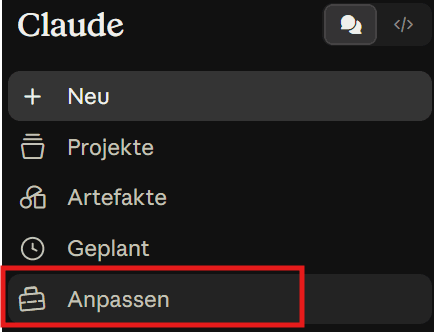
- 1„Anpassen“ öffnen — Klicke in der Claude-Seitenleiste auf „Anpassen“.
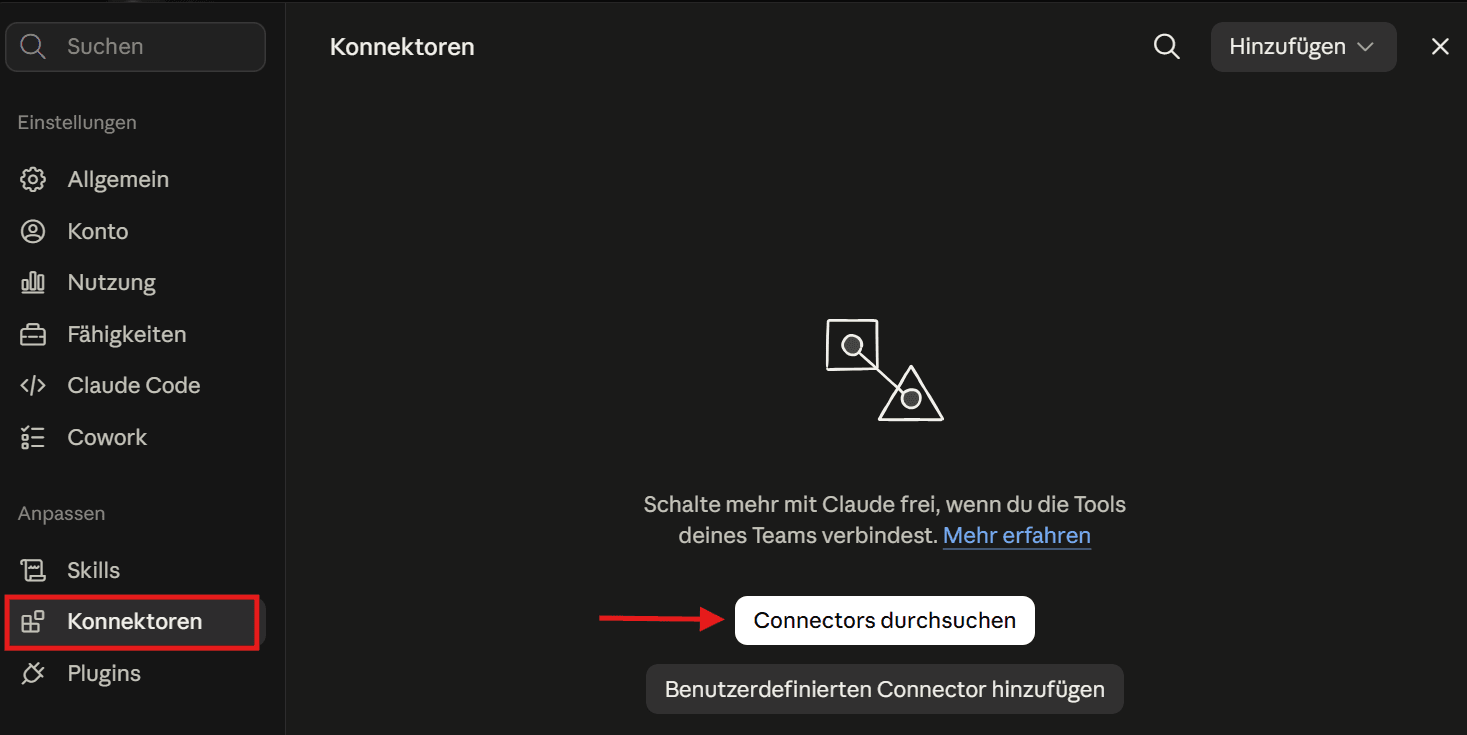
- 2Konnektoren durchsuchen — Wähle in den Einstellungen „Konnektoren“ und klicke auf „Connectors durchsuchen“.
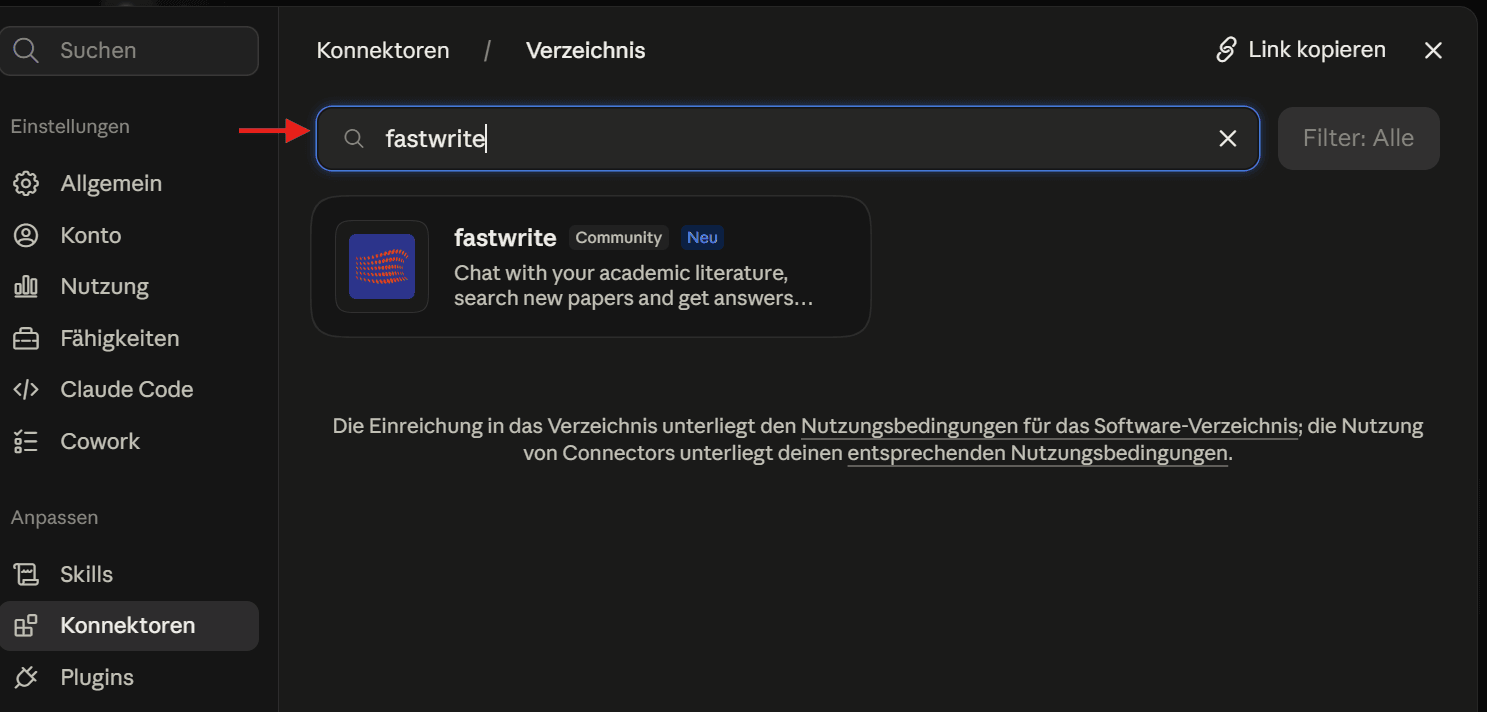
- 3Nach „fastwrite“ suchen — Tippe fastwrite in die Suche und wähle den Connector aus dem Verzeichnis.
- 4Verbinden & anmelden — Klicke auf „Verbinden“ und melde dich mit deinem fastwrite-Konto an — fertig. Ab jetzt kennt Claude deine Quellen.
Schritt für Schritt in ChatGPT
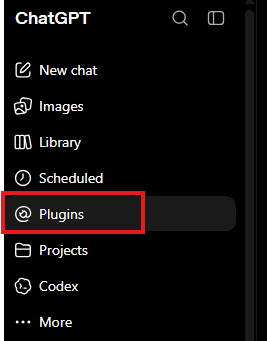
- 1„Plugins“ öffnen — Klicke in der ChatGPT-Seitenleiste auf „Plugins“.
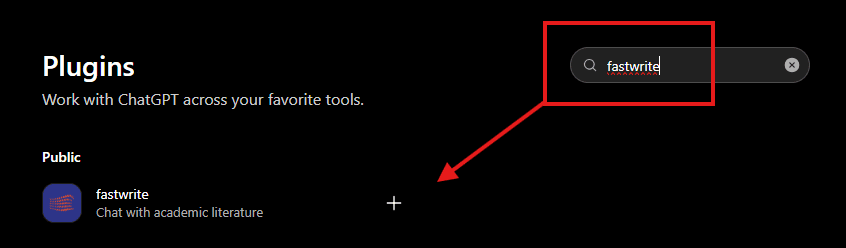
- 2Nach „fastwrite“ suchen — Tippe fastwrite in die Suche und klicke beim Eintrag „fastwrite — Chat with academic literature“ auf das Plus.
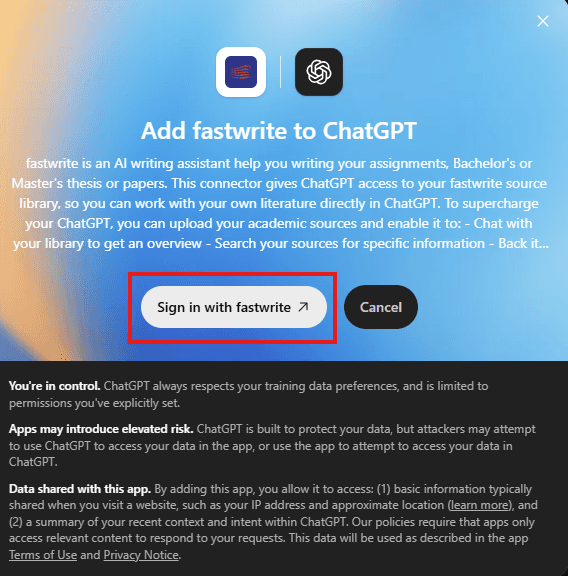
- 3Mit fastwrite anmelden — Klicke im Fenster „Add fastwrite to ChatGPT“ auf „Sign in with fastwrite“ und melde dich mit deinem fastwrite-Konto an — fertig. Ab jetzt kennt ChatGPT deine Quellen.